

Comment Contourner FRP sur Samsung A32 SANS PC
 Fotsing Briceseptembre 1, 20254 min de lecture81

FRP est une fonctionnalité de protection des données intégrée à tous les smartphones Android actuels. Elle protège les téléphones contre tout accès non autorisé. Après avoir effectué une réinitialisation d’usine, si vous oubliez le dernier compte Gmail actif utilisé sur votre téléphone, vous devez alors trouver une solution pour déverrouiller votre téléphone. Ici, plus particulièrement, je partage un processus détaillé pour réinitialiser FRP Samsung A32 Android 12 sans PC Déverrouiller Google (SM-A325) (nouveau correctif de sécurité) avec succès par une méthode la plus récente. Alors, suivez attentivement le processus ci-dessous.
Google propose la nouvelle fonctionnalité FRP sur les versions Android Lollipop, Marshmallow, Nougat, Pie, Oreo et 10 Q. Le résumé de la protection contre les réinitialisations d’usine est FRP et protège essentiellement les données personnelles et la confidentialité des utilisateurs d’Android en cas de vol. Le processus de déverrouillage de la sécurité FRP est différent avec chaque nouvelle version et chaque nouveau téléphone Android. N’oubliez donc jamais les informations du compte Gmail pour éviter le verrouillage de la protection FRP.
Le FRP s’allume automatiquement lorsque vous avez configuré un téléphone Samsung A32. Après avoir réinitialisé votre téléphone sans supprimer le compte Google, vous devez vous connecter avec le même identifiant Google et le même mot de passe que vous avez configurés précédemment sur l’appareil pour contourner le verrouillage de vérification du compte Google sur votre Samsung A32.
Si votre appareil est bloqué sur l’écran de vérification du verrouillage FRP et que vous avez oublié les informations de compte, ces instructions simples, étape par étape, vous aideront à contourner le compte google verrouiller depuis votre appareil.
Le processus de déverrouillage du Samsung A32 FRP est devenu très difficile. Vous pouvez également utiliser n’importe quel appareil compatible. Outil de contournement FRP & Télécharger Contournement FRP APK en fonction de votre téléphone pour déverrouiller FRP, et je partage ici le dernier processus de contournement FRP pour contourner le verrouillage FRP de votre appareil.
Comment désactiver la protection contre les réinitialisations d’usine
Si vous souhaitez désactiver la fonction de verrouillage FRP de votre Samsung A32, vous devez supprimer le compte Gmail des paramètres de l’appareil. suivez complètement le processus ci-dessous pour désactiver la protection contre la réinitialisation d’usine avec succès : allez dans le menu des paramètres =>> Comptes =>> sélectionnez l’identifiant Gmail =>> supprimer le compte =>> c’est tout.
Contourner les fichiers FRP n’est pas responsable de tout dommage sur votre appareil, veuillez essayer ceci à vos propres risques.
Lire Aussi: Brochage EMMC ISP du Vivo Y19s | Point de test
Comment réinitialiser FRP Samsung A32 Android 12 SANS PC (SM-A325)
- Tout d’abord, allumez votre téléphone Samsung A32
- Cliquez sur le bouton Démarrer
- Acceptez les conditions générales et cliquez sur Suivant
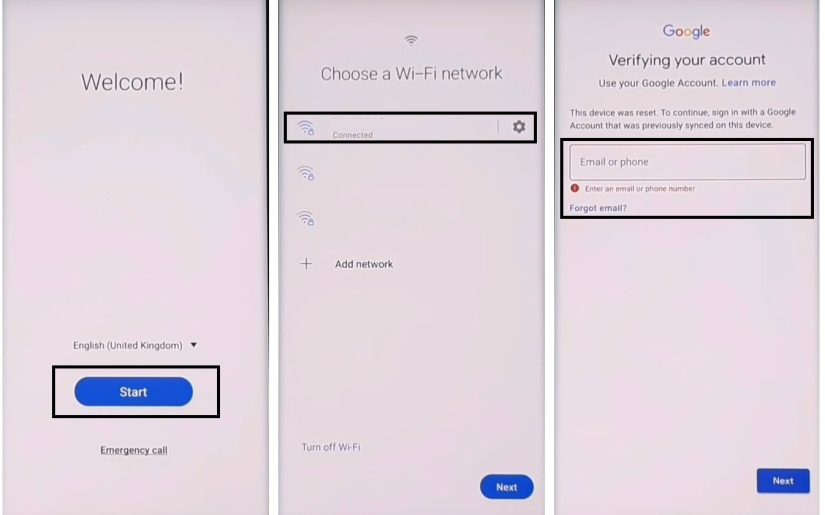
- Connectez votre téléphone Samsung à un réseau Wifi

- Appuyez maintenant sur les touches d’augmentation du volume et d’alimentation en même temps
- Appuyez sur Utiliser
- Appuyez à nouveau rapidement sur la touche d’augmentation du volume et d’alimentation pour activer Talkback.

- Dessinez maintenant « ⅃ » (Reverse L)
- Sélectionnez Utiliser la commande vocale
- Ensuite, dites Ouvrir l’assistance Google
- Désactivez maintenant Talkback en appuyant sur Vol Up + Vol Down

- Sélectionnez Clavier =>> Tapez YouTube
- Ouvrez YouTube

- Appuyez sur l’icône Utilisateur
- Sélectionnez Paramètres =>> À propos =>> Conditions d’utilisation de YouTube

- Cela vous mènera maintenant au navigateur Chrome
- Appuyez sur la barre de recherche et saisissez l’une de ces deux URL ci-dessous.
- Accédez à l’APK de contournement FRP =>>
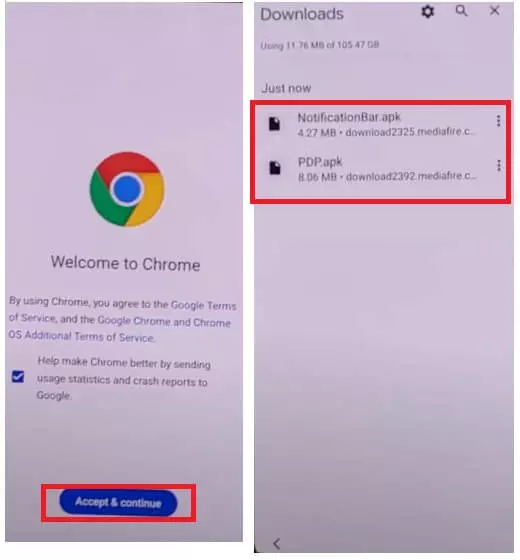
- Téléchargez d’abord les Apk répertoriés ci-dessous
- Désactiver le package Pro Apk
- Barre de notification Apk
- Ensuite aller à Appuyez pour ouvrir les applications FRP
- Sélectionnez Galaxy Store ouvert => Appuyez pour ouvrir
- Cela vous mènera maintenant au Galaxy Store.
- Appuyez sur la barre de recherche, recherchez et installez les applications répertoriées ci-dessous
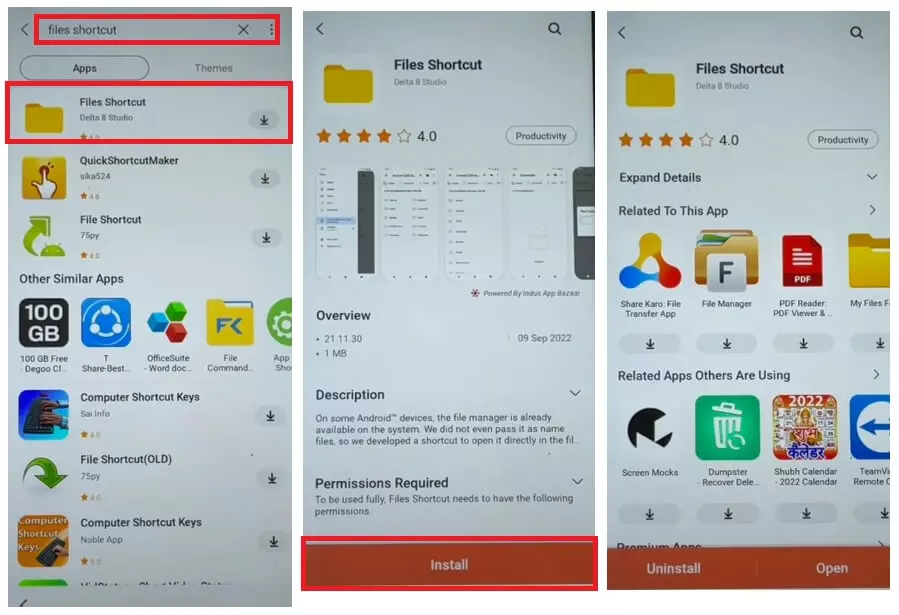
- Raccourci de fichiers Apk
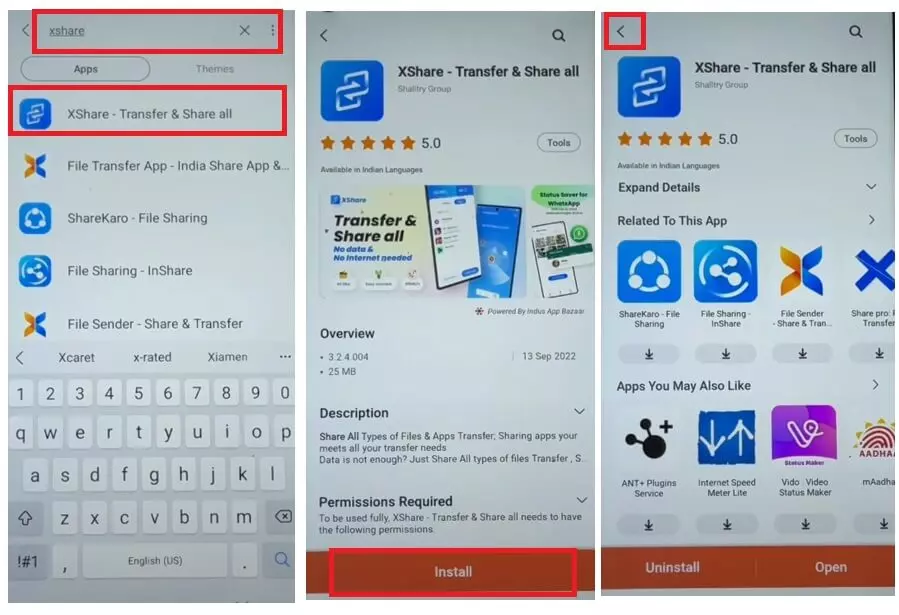
- XShare Apk
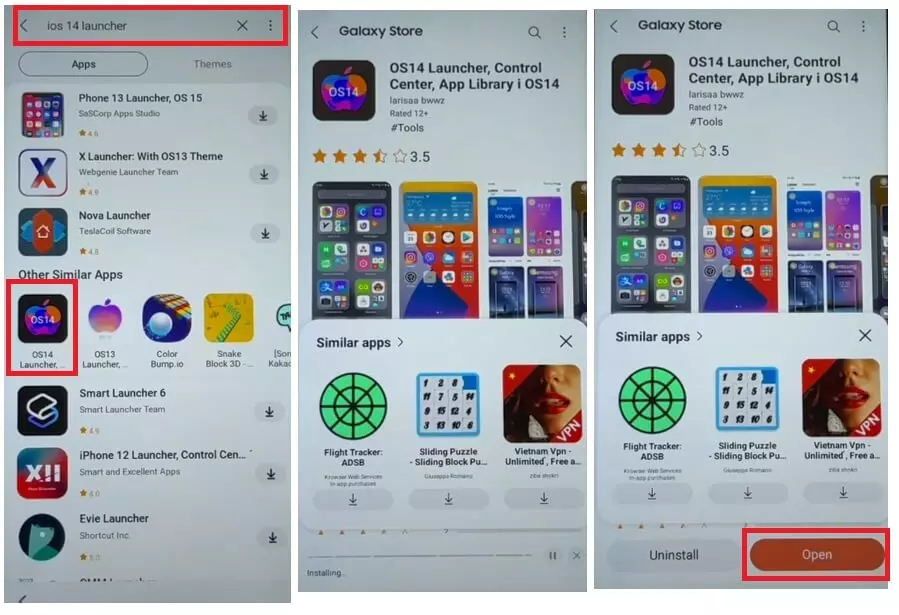
- Lanceur IOS14 Apk
- Ouvrez le lanceur OS14 à partir des résultats => Appuyez sur Installer et ouvrir
- Connectez-vous ensuite avec votre compte Samsung
- Veuillez patienter pendant son installation et ouvrir le lanceur OS14
- Faites glisser pour terminer la configuration
- Envoyer au bureau le raccourci de fichiers et Xshare Apk
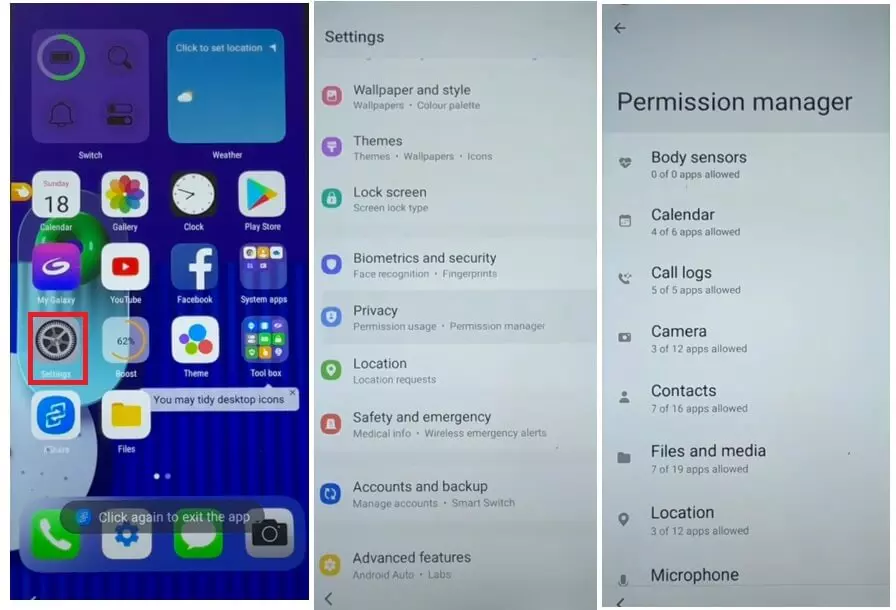
- Allez dans Paramètres =>> Confidentialité =>> Gestionnaire d’autorisations =>> Fichiers et médias
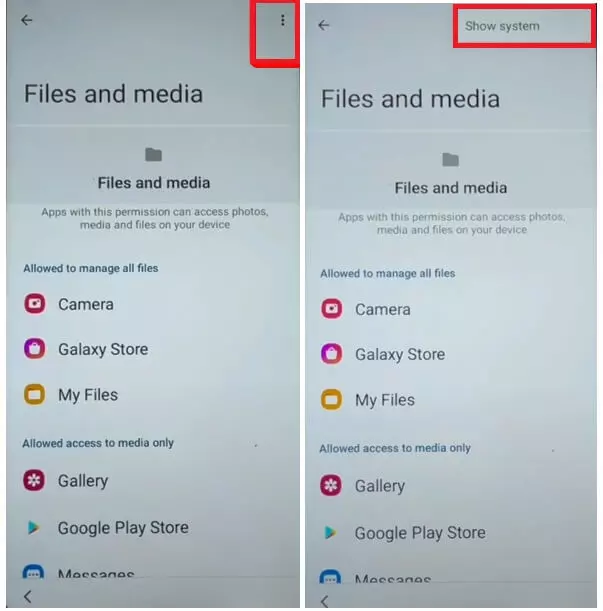
- Cliquez sur 3dots => Afficher le système
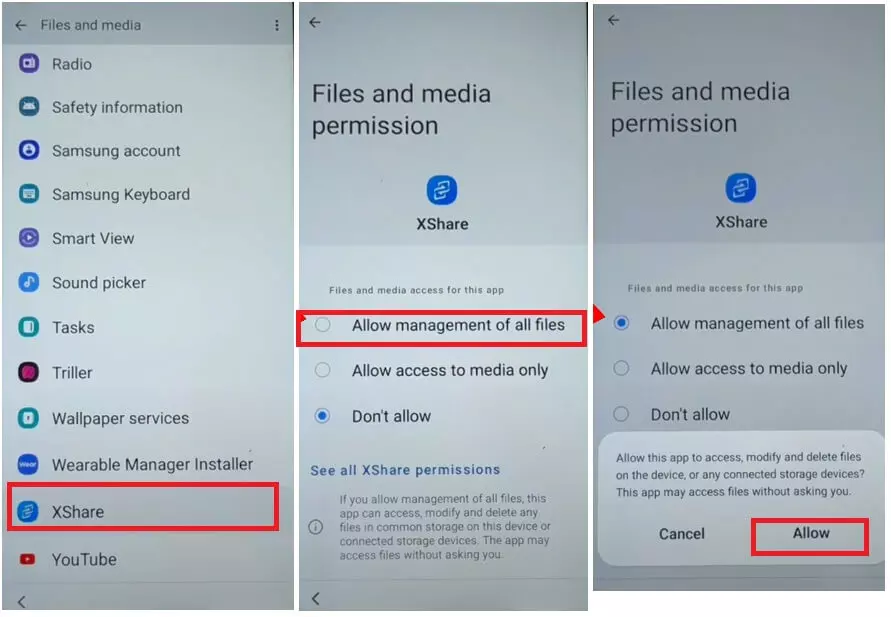
- Sélectionnez Xshare Apk et activez Autoriser la gestion de tous les fichiers.
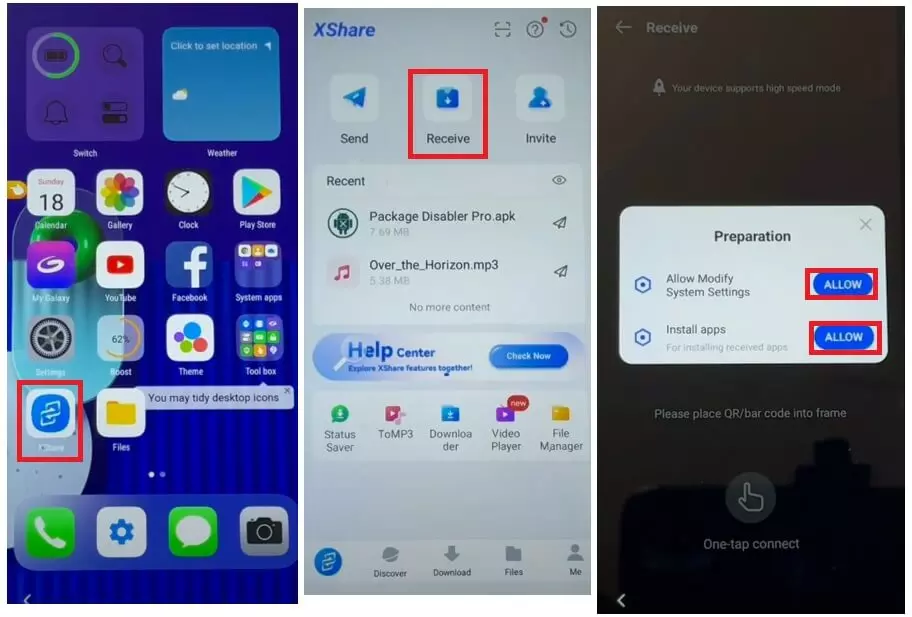
- Retournez au menu du lanceur =>> Ouvrez Xshare Apk
- Cliquez sur Recevoir
- Appuyez plusieurs fois sur Autoriser sur Installer des applications et autoriser la modification des paramètres système.
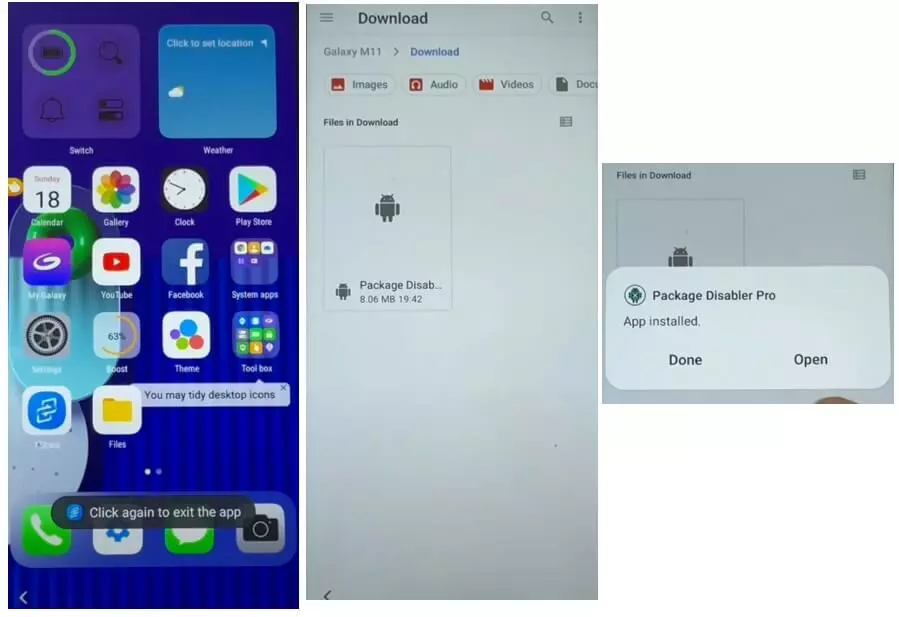
- Maintenant, revenez en arrière et ouvrez l’application de raccourci de fichiers
- Allez dans Téléchargements =>> Installer Package Disabler pro Apk =>> Terminé
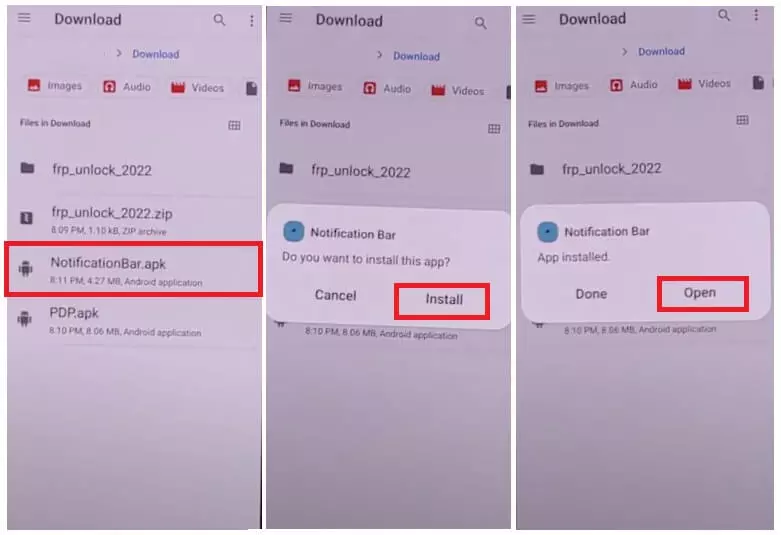
- Ensuite, installez la barre de notification et ouvrez-la
- Commençons par configurer la barre de notification

- Sélectionnez Accessibilité => Services installés =>

- Autoriser la barre de notification => Autoriser

- Sélectionnez Notifications => Autoriser la barre de notification
- Maintenant, déroulez la barre de notification pour confirmer si cela fonctionne…
- Configurons Package Disabler Pro maintenant

- Allez dans Paramètres =>> Confidentialité =>> Gestionnaire d’autorisations =>> Fichiers et médias

- Cliquez sur 3dots => Afficher le système

- Recherchez et sélectionnez Package Disabler Pro et activez Autoriser la gestion de tous les fichiers.
- Retourner au Menu

- Déroulez la barre de notification et désactivez le WiFi et les données mobiles
- Ensuite, ouvrez l’application Package Disabler Pro
- Cochez J’accepte et activer l’administrateur =>> Activer

- Sur l’agent KLMS : activez le WiFi ou les données mobiles depuis la barre de notification, puis appuyez sur Accepter.
- Attendez quelques minutes, l’application s’ouvrira une fois la validation de la licence Knox terminée avec succès

- Appuyez sur l’icône de recherche et recherchez Configuration
- Sélectionnez Configuration Android (com.google.android.setupwizard) et désactivez-le

- Sélectionnez ensuite l’assistant de configuration Samsung (com.google.android.SecSetupWizard) et effacez les données.
- Vérifiez en haut à gauche, l’heure apparaîtra ici…

- Maintenant, revenez en arrière et configurez les étapes initiales
- C’est tout.
- Vous avez réussi à contourner le téléphone Samsung A32




Exynos 2600 performance : Samsung annonce des résultats impressionnants face à l’A19 Pro et Snapdragon 8 Elite Gen 5
Le Samsung Exynos 2600 suscite déjà un vif intérêt dans le monde...
Fotsing Brice2 min de lecture
FRP Bypass Samsung A03 Core – Débloquer ou Supprimer le Compte Google sans PC
FRP Bypass Samsung A03 Core est la solution idéale si, après une...
Fotsing Brice1 min de lecture


Laisser un commentaire